

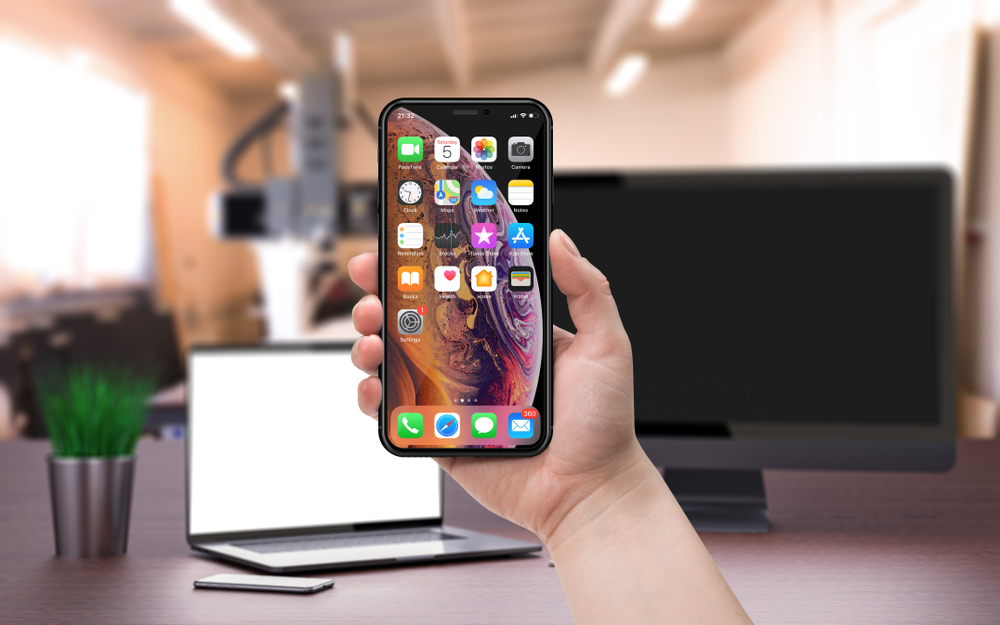
Screenshots sind beliebt, um Aufnahmen auf dem Smartphone zu bearbeiten oder mit anderen zu teilen. Je nach Anbieter gibt es verschiedene Möglichkeiten, einen Screenshot zu erstellen. Wir zeigen Ihnen, wie Sie Screenshots sowohl auf Android-Geräten als auch auf einem iPhone machen können. Beachten Sie allerdings, dass nicht alle Funktionen auf jedem Gerät funktionieren. Die Funktionsfähigkeit ist vom aktuellen Betriebssystem sowie dem Baujahr des Handys abhängig.
Screenshot auf einem Android-Gerät
Zu Android-Geräten zählen beispielsweise Samsung, Huawei oder Xiaomi. Und so geht’s:
Screenshot auf einem Android-Gerät mit Home-ButtonScroll-Screenshot auf einem Android-Gerät ohne Home-Button
Der Screenshot wird in den Medien gespeichert und nach dem Vorgang auf dem Handy als kleines Bild auf dem Bildschirm angezeigt. Wenn Sie direkt darauf tippen, können Sie den Screenshot zusätzlich bearbeiten.
Alternative Funktionen für einen Screenshot auf einem Android-Gerät
Sollten die oben genannten Funktionen nicht funktionieren, probieren Sie folgendes:
Scroll-Screenshot auf einem Android-Gerät erstellen
Bei neueren Android-Handys (ab Android 12) können Sie auch einen Screenshot erstellen, der über den Rahmen des Bildschirmes hinausgeht. So geht’s:
Screenshot auf einem iPhone
So machen Sie einen Screenshot auf einem iPhone:
Screenshot bei iPhones mit Home-ButtonScreenshots bei iPhone ohne Home-Button
Der Screenshot wird in den Medien gespeichert und nach dem Vorgang auf dem Handy als kleines Bild auf dem Bildschirm angezeigt. Wenn Sie direkt darauf tippen, können Sie den Screenshot zusätzlich bearbeiten.
Alternative Funktionen für einen Screenshot auf einem iPhoneBildschirmaufnahme mit dem Handy
Alternativ zum Screenshot können Sie Ihren Bildschirm auch abfilmen und als Video in Ihren Medien speichern. Diese Funktion eignet sich beispielsweise für Anleitungen oder auch dafür, um mehrere Screenshots in einem zu verpacken.
Bildschirmaufnahme mit einem Android-Gerät
Bei neueren Samsung-Geräten ist die Bildschirmaufnahme-Funktion im Handy integriert. So geht’s:
{"@context":"http://schema.org","@type":"VideoObject","name":"Kennt fast niemand: Auf der iPhone-Rückseite gibt es eine versteckte Taste","description":"Alle iPhone-Nutzer aufgepasst: Bereits im September 2020 hat Apple das neue Systemupdate iOS 14 ausgerollt - doch neben vielen offensichtlichen Features gibt es auch versteckte Funktionen, die fast niemand kennt.","thumbnailUrl":"https://i4thumbs.glomex.com/dC1ydS8yMDIxLzA0LzAxLzA5LzE3XzM1XzYwNjU4ZmFmYTljNTAuanBlZw==/profile:player-960x540","duration":"PT1M21S","uploadDate":"2021-04-01T09:42:19.000Z","embedUrl":"https://player.glomex.com/integration/1/iframe-player.html?integrationId=4059a114jz3wxdip&playlistId=v-cac9vpocwwtd","provider":{"@type":"Organization","name":"glomex GmbH","logo":{"@type":"ImageObject","url":"https://player.glomex.com/logo_v@2x.png","width":136,"height":146}},"expires":"2286-11-20T17:46:39.000Z"}
Alternative Funktion für eine Bildschirmaufnahme mit einem Android-Gerät
Lese-Tipp: 6 Tipps, um Ihr Handy schneller zu Laden
Bildschirmaufnahme auf einem iPhone
Die Bildschirmaufnahme funktioniert bei einem iPhone ab iOS 11. So geht’s:
Wenn Sie eine Bildschirmaufnahme mit Ton machen möchten, machen Sie folgendes: